หลังจากดาวน์โหลด ไฟล์ติดตั้ง ของ PTCAD 2026 ผู้ใช้งานสามารถติดตั้งตามขั้นตอนดังนี้
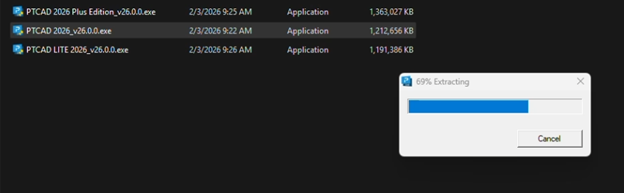
ขั้นตอนที่ 1: เริ่มต้นการติดตั้ง เมื่อรันไฟล์ติดตั้ง โปรแกรมจะทำการแตกไฟล์ และแสดงหน้าต่างต้อนรับ (Welcome Screen) ระบุเวอร์ชัน PTCAD 2026
ให้คลิกปุ่ม Next > เพื่อดำเนินการต่อ
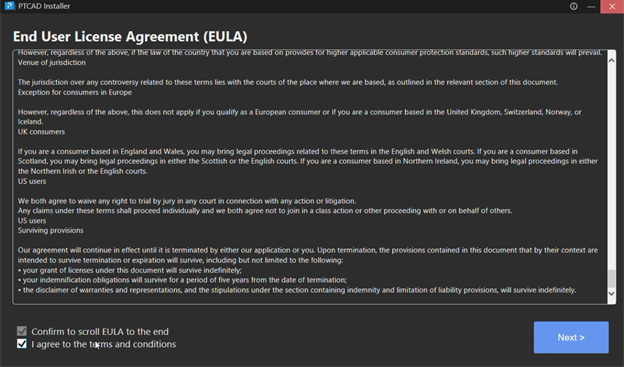
ขั้นตอนที่ 2: ยอมรับข้อตกลงการใช้งาน (EULA) หน้าต่างนี้จะแสดงเงื่อนไขและข้อตกลงการใช้งาน
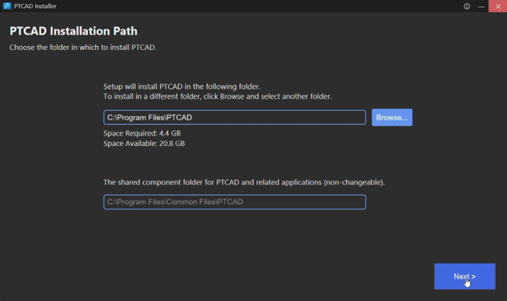
ขั้นตอนที่ 3: เลือกตำแหน่งติดตั้งโปรแกรม โปรแกรมจะแสดงตำแหน่งโฟลเดอร์ปลายทางที่จะติดตั้ง (ค่าเริ่มต้นคือ C:\Program Files\PTCAD)
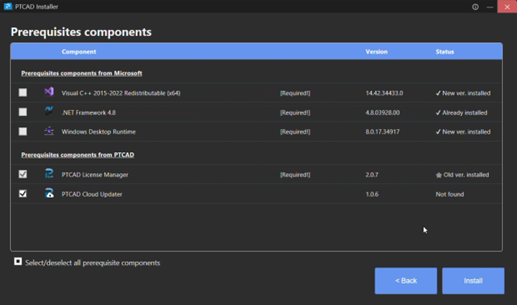
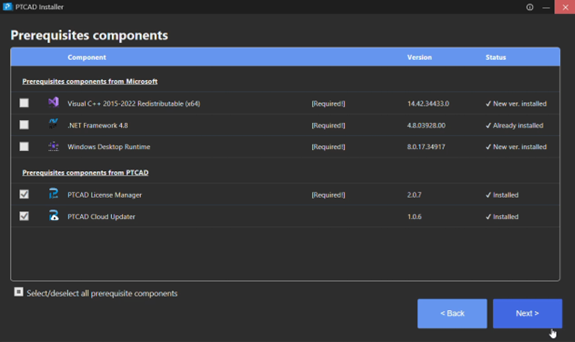
ขั้นตอนที่ 4: ตรวจสอบองค์ประกอบพื้นฐาน (Prerequisites) ระบบจะตรวจสอบและติดตั้งส่วนเสริมที่จำเป็น เช่น Microsoft Visual C++ หรือ .NET รวมถึง PTCAD License Manager หากไม่มี หรือเป็นเวอร์ชั่นเก่า โปรแกรมติดตั้งจะเลือกให้โดยอัตโนมัติ
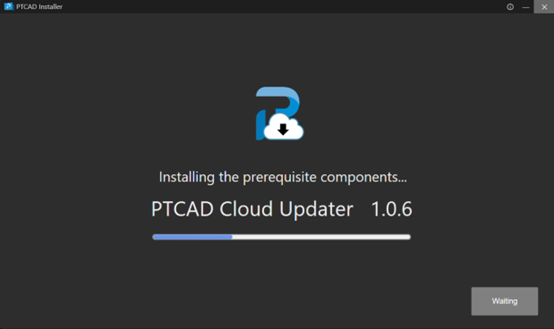
จากนั้นโปรแกรมจะทำการติดตั้ง โปรแกรมพื้นฐานที่จำเป็นสำหรับโปรแกรม หลังจากติดตั้งเสร็จแล้ว โปแรกรมจะเข้าสู่ขั้นตอนติดตั้งถัดไป
หลังจากติดตั้งเสร็จแล้ว โปรแกรมจะเข้าสู่ขั้นตอนต่อไป
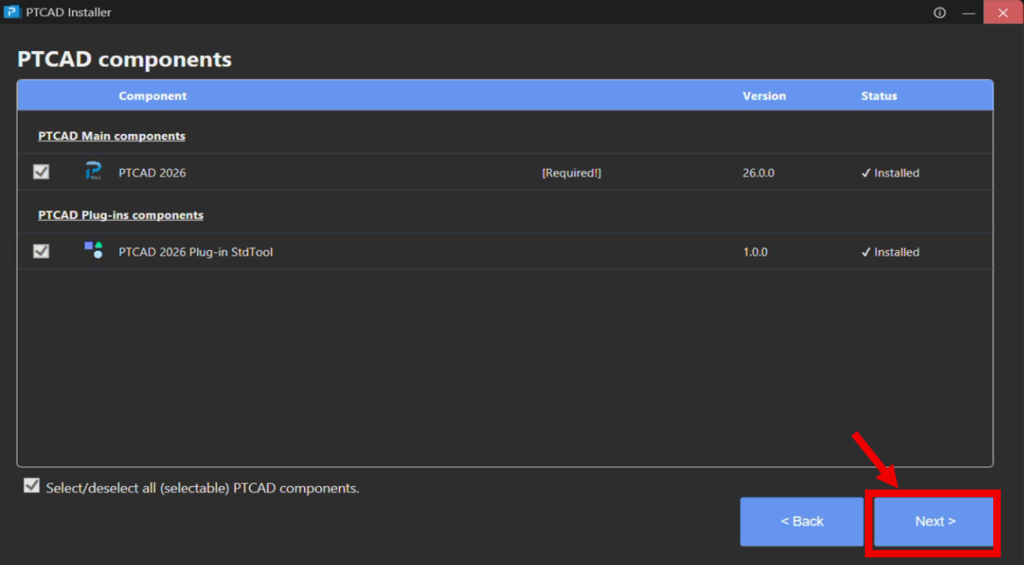
คลิกปุ่ม Next >
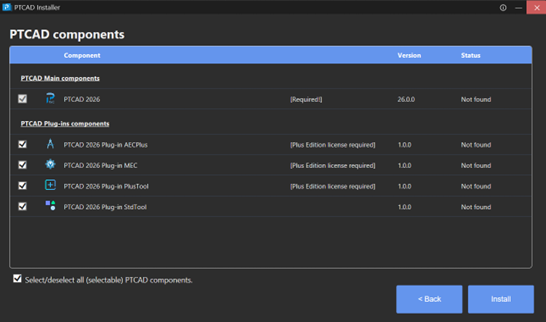
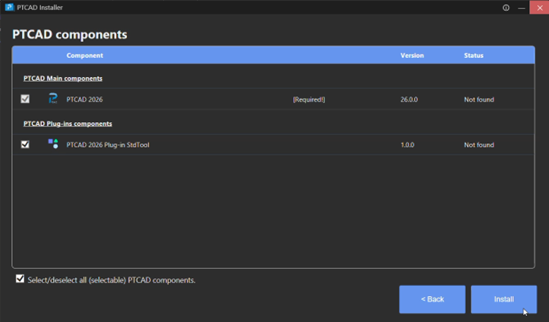
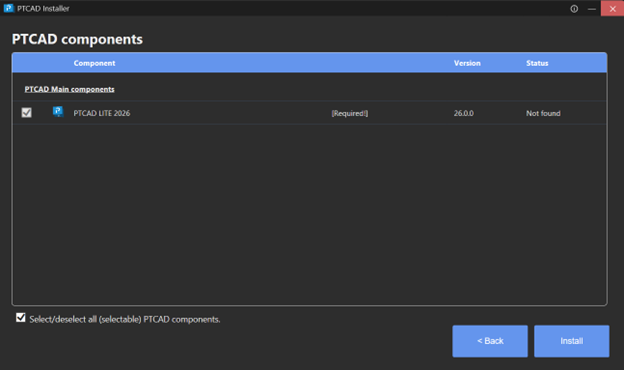
ขั้นตอนที่ 5: เริ่มติดตั้งโปรแกรม หน้าต่างนี้จะแสดงรายการ Components ที่จะติดตั้ง ได้แก่ “PTCAD 2026 และ Plug-in ต่าง ๆ ขึ้นอยู่กับเวอร์ชั่นที่ทำการติดตั้ง
ตัวอย่าง หน้าต่างติดตั้งเวอร์ชั่น Standard
ตัวอย่าง หน้าต่างติดตั้งเวอร์ชั่น Lite
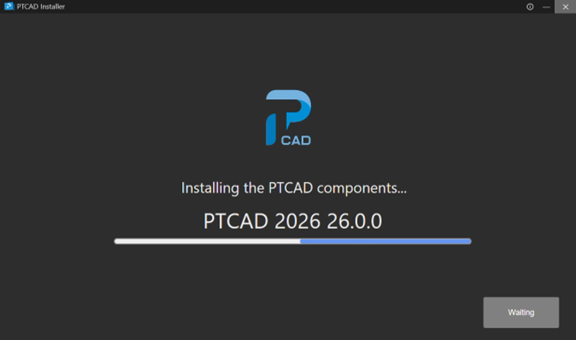
ขั้นตอนที่ 6: รอการติดตั้ง ระบบจะทำการติดตั้งโปรแกรม และ Plug-in ที่ทำการเลือกไว้แต่ละเวอร์ช่น กรุณารอสักครู่
จนกว่ากระบวนการติดตั้งจะเสร็จสิ้น
ขั้นตอนที่ 7: ตรวจสอบสถานะหลังติดตั้ง เมื่อติดตั้งเสร็จสมบูรณ์ สถานะ (Status) ด้านหลังรายการจะเปลี่ยนเป็นเครื่องหมายถูกพร้อมแสดงสถานะติดตั้งแล้ว (Installed)
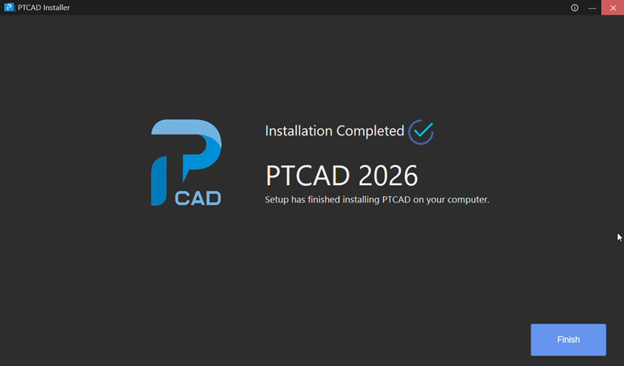
ขั้นตอนที่ 8: สิ้นสุดการติดตั้ง หน้าต่างจะแสดงข้อความ “Installation Completed” แจ้งว่าการติดตั้งเสร็จสมบูรณ์แล้ว