PTCAD Default Settig And Reset Profile

PTCAD Default Settig And Reset Profile กรณีที่ผู้ใช้งาน มีการตั้งค่าโปรแกรมที่ผิดพลาด หรืออาจจะเป็น setting…
ปรับแต่ง PTCAD ให้กลับเป็นหน้าตาที่คุ้นเคย ด้วย Classic Mode
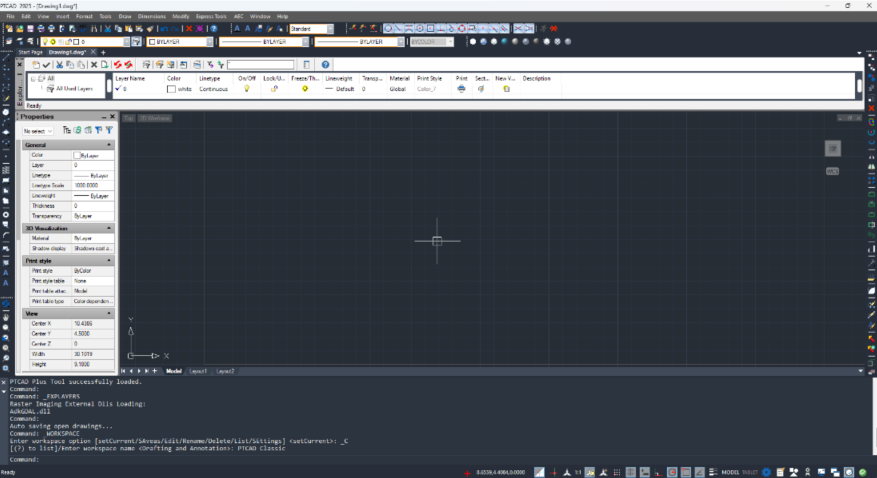
ปรับแต่ง PTCAD ให้กลับเป็นหน้าตาที่คุ้นเคย ด้วย Classic Mode หากคุณคุ้นเคยกับ Classic Mode และต้องการกลับมาใช้แถบเมนูแบบเดิมใน…
เปิด-ปิด Plug-in เพื่อให้ทำงานได้ราบรื่นและรวดเร็วยิ่งขึ้น ด้วย Plug-in Loader
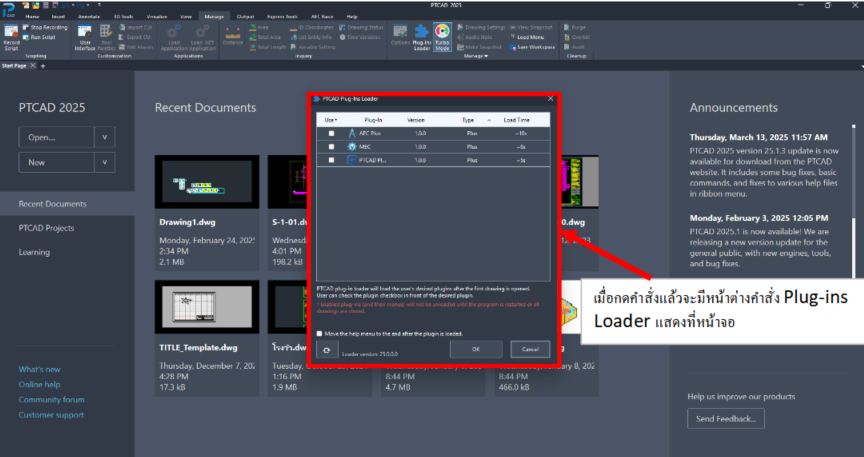
เปิด-ปิด Plug-in เพื่อให้ทำงานได้ราบรื่นและรวดเร็วยิ่งขึ้น ด้วย Plug-in Loader สำหรับผู้ใช้งาน PTCAD PLUS โปรแกรมเราสามารถที่จะเลือกเปิด…
3D ที่โปรแกรม PTCAD สามารถใช้งานได้

3D ที่ โปรแกรม PTCAD สามารถใช้งานได้ โปรแกรม PTCAD สามารถทำงานกับไฟล์ 3D ที่เป็นตระกูล…
PTCAD ได้จัดสัมมนา Revolution Design & Drawing Solutions for Industry 4.0

PTCAD ได้จัดสัมมนา “Revolution Design & Drawing Solutions for Industry 4.0” ร่วมกับ ICTI สถาบันเทคโนโลยีและการสื่อสารเพื่ออุตสาหกรรม ที่มุ่งเน้นให้ความรู้เกี่ยวกับ PTCAD และการเลือกใช้ซอฟต์แวร์เขียนแบบอย่างมีประสิทธิภาพ โดยได้รับความสนใจจากผู้เข้าร่วมกว่า 150 ท่าน!
รวม 20 คำสั่งที่สามารถสั่งงานจากคีย์บอร์ดได้

รวม 20 คำสั่งที่สามารถสั่งงานจากคีย์บอร์ดได้ ใน PTCAD , ผู้ใช้งานสามารถ ใช้คำสั่ง ด้วยการกด คีย์ลัดบน…
เก็บข้อมูลทรัพย์สิน ด้วยการใช้ Attribute ใน PTCAD

ใน PTCAD สามารถสร้าง ออบเจคแบบ ข้อมูลได้ ที่เรียกว่า Attribute และสามารถฝังไว้กับ Block และสามารถแก้ไขได้โดยไม่ต้องเปลี่ยนแปลงรูปแบบของ Block นั้น Attribute มักใช้สำหรับการใส่ข้อมูล เช่น ชื่อชิ้นงาน หมายเลขชิ้นส่วน วันที่ หรือข้อมูลอื่น ๆ ที่เกี่ยวข้องกับการออกแบบ หรือจัดการผัง เช่นผังโรงงาน หรือ ผังที่นั่งในออฟฟิศ
เมื่อมี แบบแปลน เช่น รูปโต๊ะ อยู่แล้ว สามารถสร้าง Attribute เป็น ข้อมูลผูกไว้ แล้วรวมสร้างเป็น block
PTCAD ได้รับใบรับรอง Made in Thailand (MiT) จากสภาอุตสาหกรรมแห่งประเทศไทย
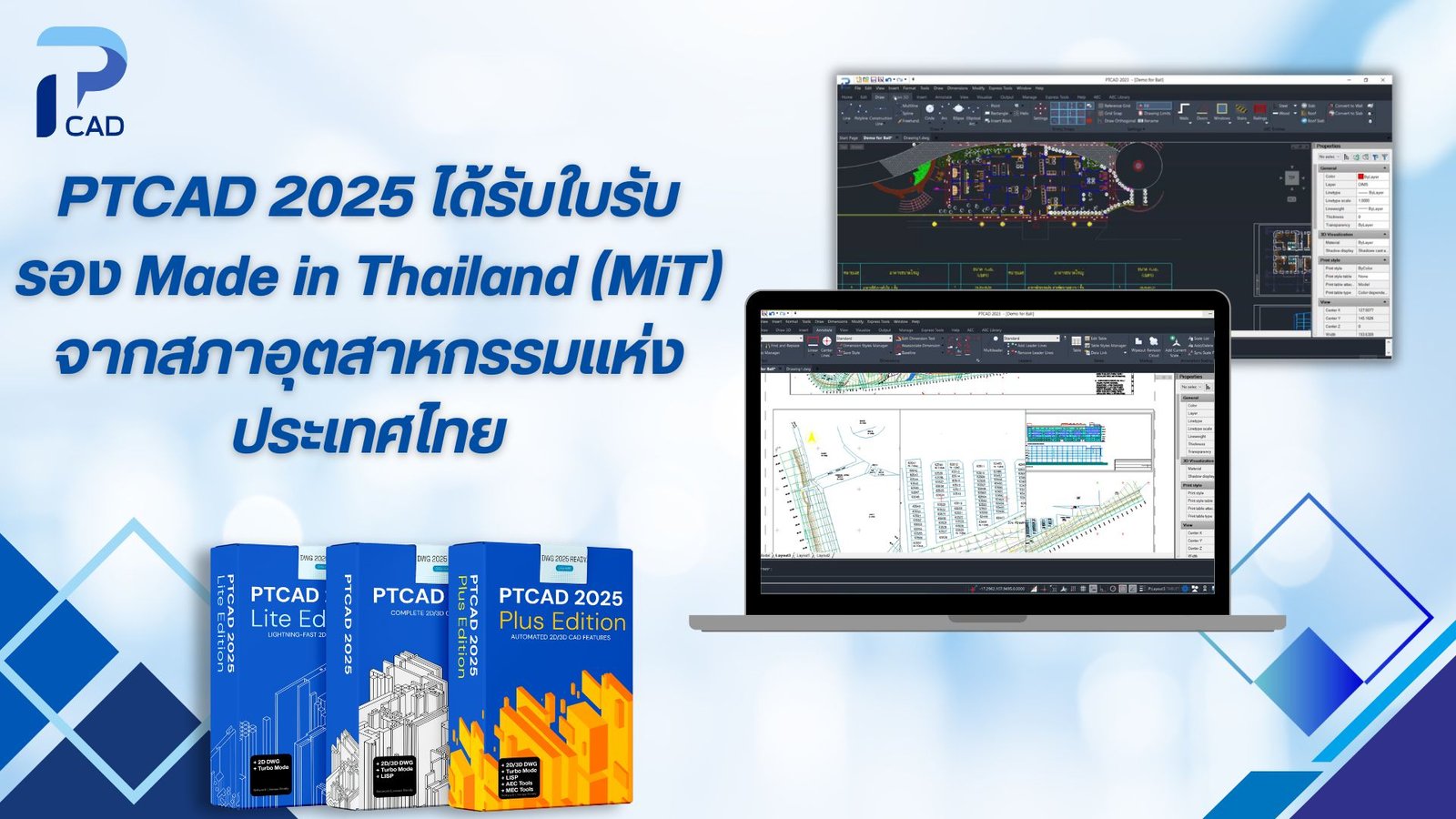
PTCAD 2025 ได้รับใบรับรอง Made in Thailand (MiT) จากสภาอุตสาหกรรมแห่งประเทศไทย
บริษัท แรบบิท โปรโตไทป์ จำกัด มีความภาคภูมิใจที่จะแจ้งให้ทราบว่า โปรแกรมเขียนแบบ PTCAD 2025 รุ่น PTCAD Standard ได้รับการรับรอง Made in Thailand (MiT) จาก สภาอุตสาหกรรมแห่งประเทศไทย (ส.อ.ท.) ยืนยันว่าเป็นซอฟต์แวร์ที่ผลิตและพัฒนาในประเทศไทยอย่างแท้จริง
เพิ่มสปีดการเขียนแบบ! ปรับแต่ง Alias Command ให้เร็วทันใจ
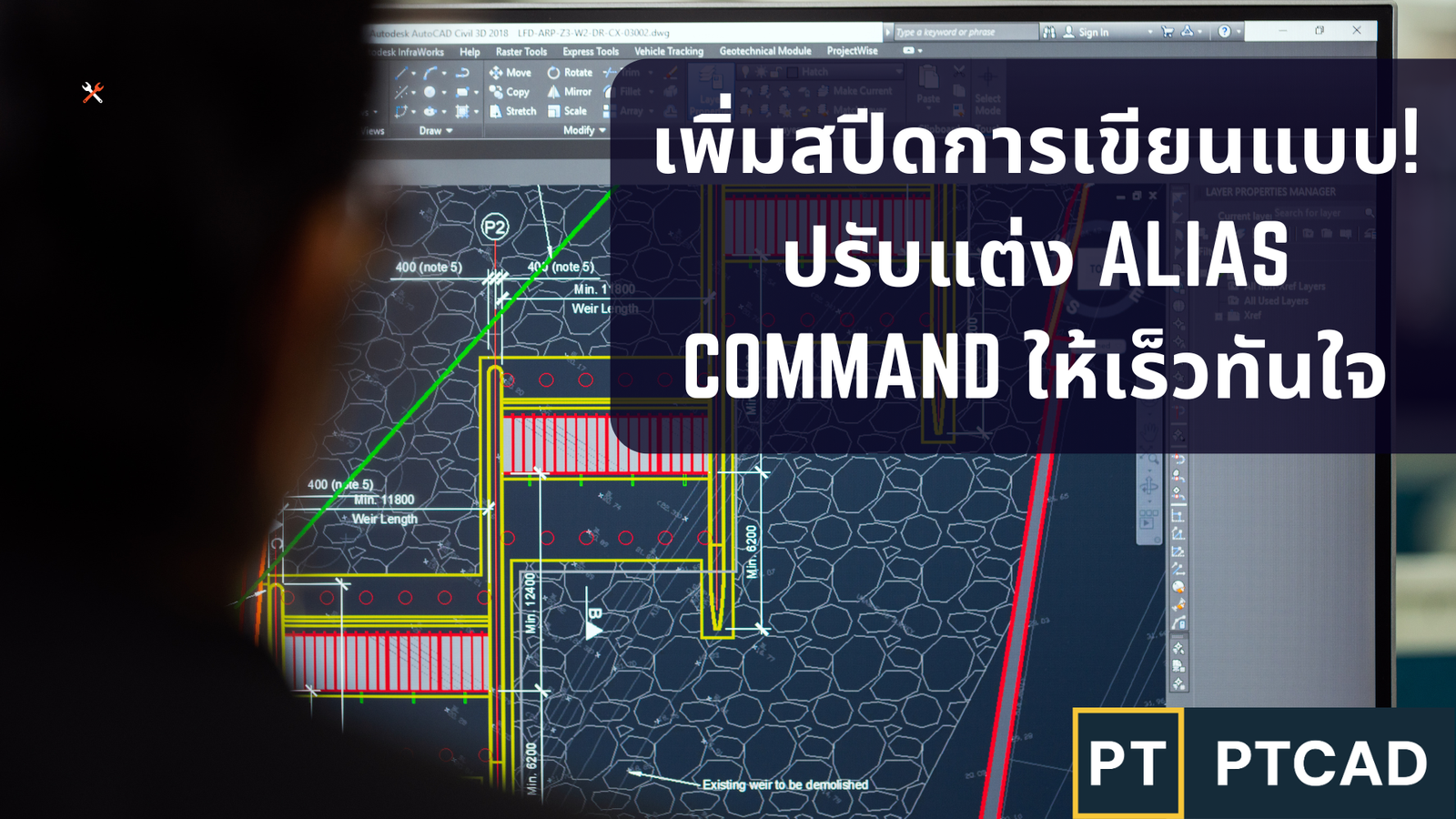
คำสั่งย่อกำหนดเอง เพื่อความเร็ว
PTCAD รองรับการตั้งคำสั่งย่อ 1 หรือ 2 ตัวอักษร เพื่อความรวดเร็วในการเรียกใช้คำสั่ง โดยไม่ต้อง พิมพ์ คำสั่งทั้งคำ อย่างเช่น L คือ Line , C คือ circle
การตั้งคำสั่งย่อเอง ผู้ใช้งานสามารถ เข้าไปที่ การตั้งคำสั่งย่อได้ โดย
PTCAD ทางเลือกที่คุ้มค่ากว่า !
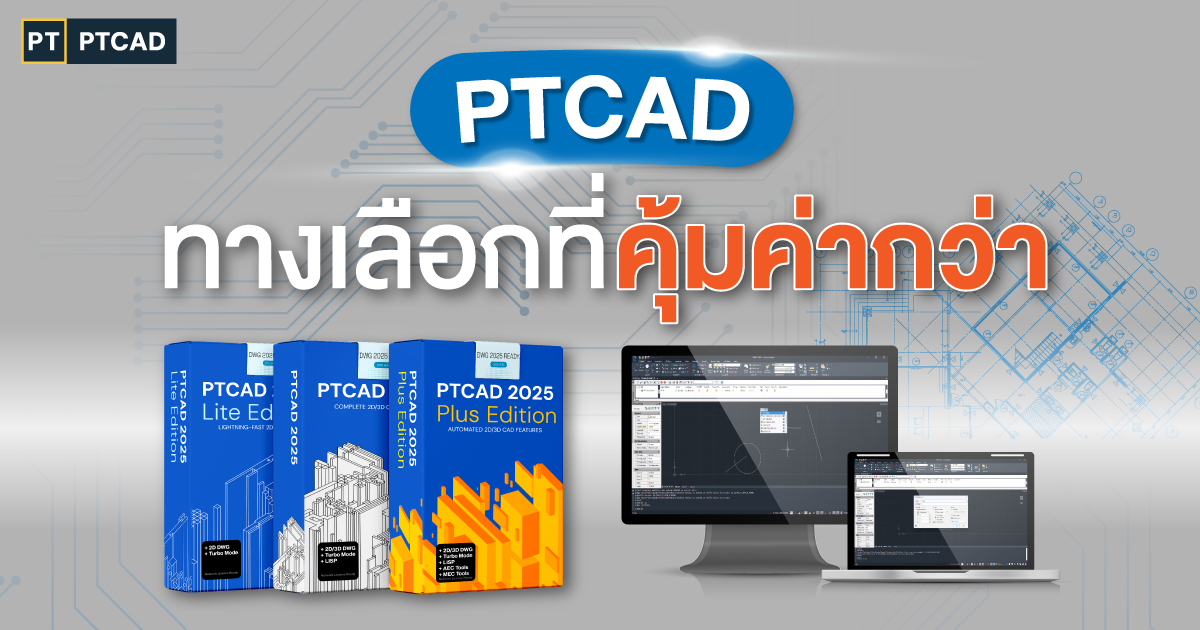
PTCAD ทางเลือกที่คุ้มค่ากว่า ! ในโลกของการออกแบบและเขียนแบบ CAD ซอฟต์แวร์ที่ได้รับความนิยมสูงสุดคงหนีไม่พ้น AutoCAD ซึ่งถือว่าเป็นมาตรฐานในอุตสาหกรรมมานานหลายสิบปี ซึ่ง…