การติดตั้งและตั้งค่า Network License ในส่วนเครื่อง Server ของ PTCAD 2026 ผู้ใช้งานสามารถติดตั้งตามขั้นตอนดังนี้
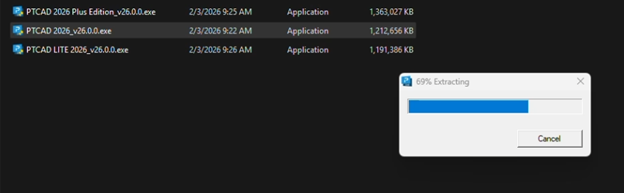
ขั้นตอนที่ 1: เริ่มต้นการติดตั้ง ติดตั้ง โปรแกรม PTCAD หรือ PTCAD License Manager
ที่เครื่อง Client หากไม่ได้ใช้งานโปรแกรม CAD >สามารถติดตั้งเพียงแค่ PTCAD License Manager ได้
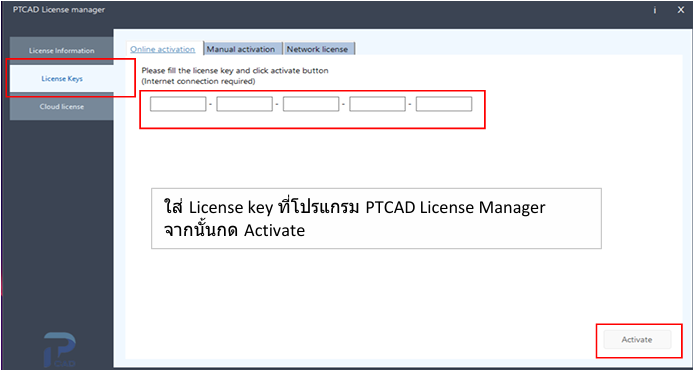
ขั้นตอนที่ 2: การใส่ License Keys หลังจากติดตั้ง ให้ทำการเปิดโปรแกรม PTCAD License manager ที่เครื่อง ที่ต้องการใช้เป็นเครื่อง Admin server จากนั้นกดไปที่ tab “License Keys” ให้ทำการใส่ License Key ลงไป
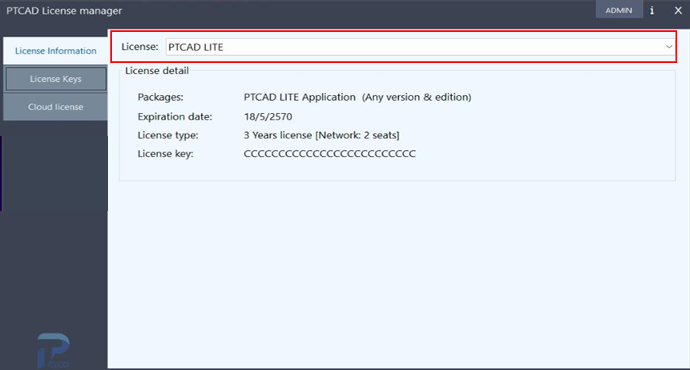
ขั้นตอนที่ 3: tab “License inforamtion” เพื่อตรวจสอบข้อมูลของ License
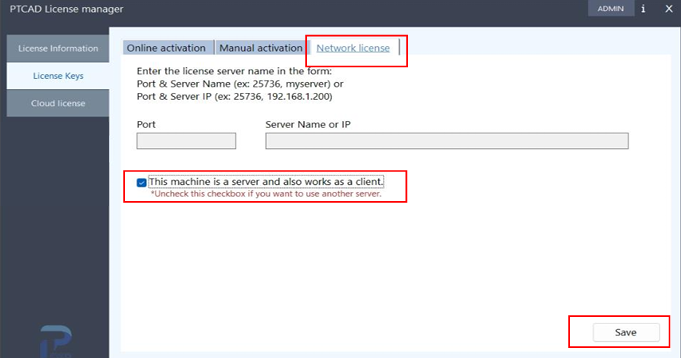
ขั้นตอนที่ 4: การตั้งค่า server เมื่อ License ที่แสดง ข้อมูลถูกต้องแล้ว ให้มาที่ tab License Keys อีกครั้งเพื่อทำการตั้งค่า server ดังนี้
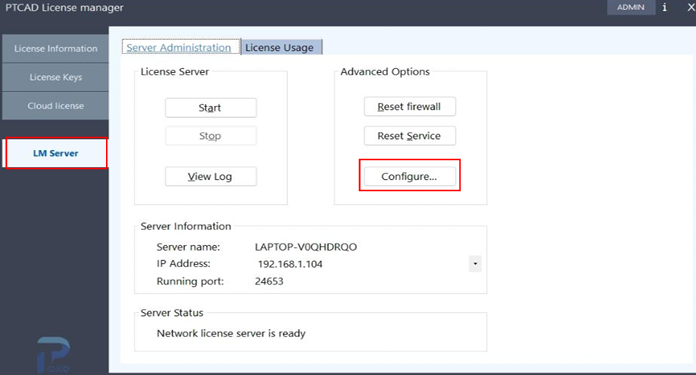
ขั้นตอนที่ 5: การตั้งค่า LM Server หลังจากกด save แล้ว โปรแกรมจะปรากฏ tab ใหม่ขึ้นมา ชื่อ LM Server
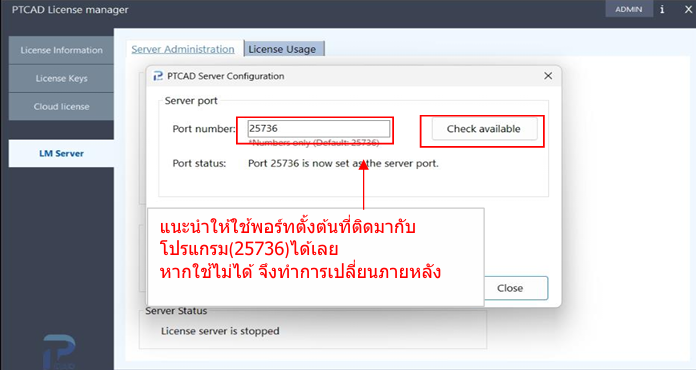
ขั้นตอนที่ 6: การกำหนด port โดยการใส่ตัวเลข 5 digit(หลัก)
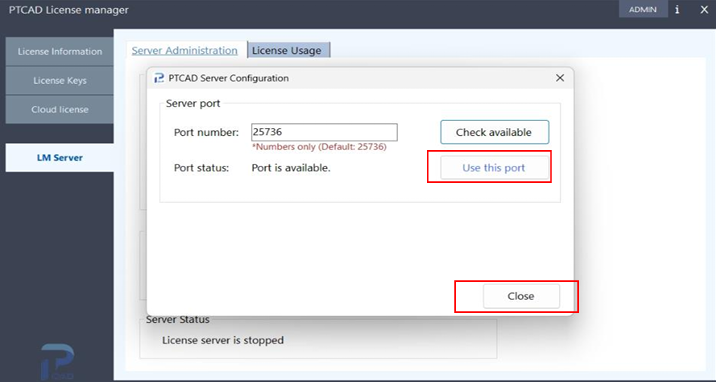
ตัวอย่างใช้ port 25736 จากนั้นกด Check available เพื่อตรวจสอบว่า port นี้สามารถใช้ได้หรือไม่
จากนั้นกด use this port เพื่อใช้งาน และกดปุ่ม close
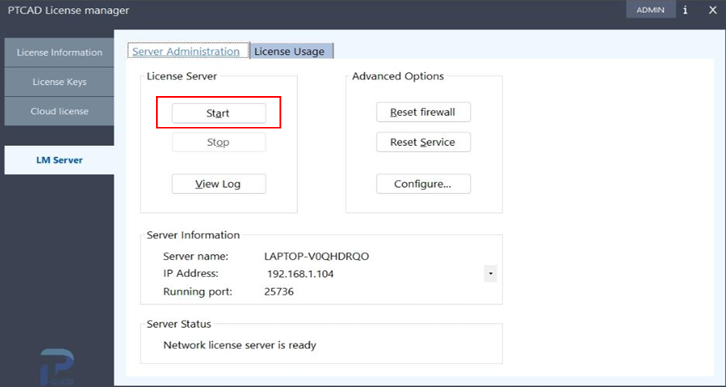
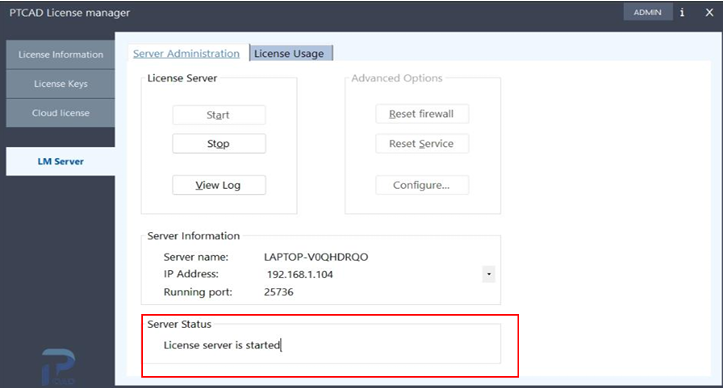
ขั้นตอนที่ 7: เริ่มการทำงาน เมื่อข้อมูลทุกอย่างถูกต้อง ที่หัวข้อ License Server
หลังจากกดปุ่ม Start ที่ Sever Status จะเปลี่ยนสถาะนะเป็น License Server is Started
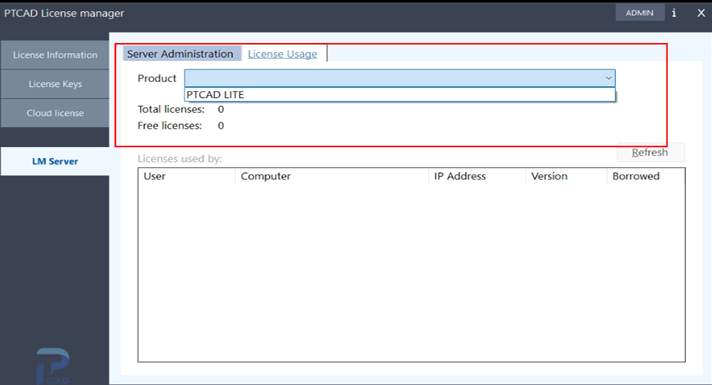
สามารถตรวจสอบสถานะการใช้งานได้ โดยการไปที่ tab License Usage
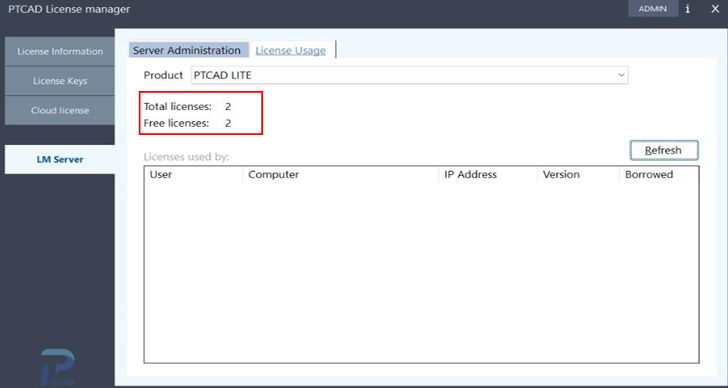
ขั้นตอนที่ 8: สิ้นสุดการติดตั้ง โปรแกรมจะแสดงข้อมูลจำนวน License ทั้งหมดที่มีและที่ว่างอยู่
จากนั้นผู้ใช้งานสามารถกดปิดการทำงานของ PTCAD License Manager ได้เลย